


Клавишни комбинации за въвеждане на някои (не)пунктуационни знаци
д-р Стефан Д. Стефанов, 24.02.2025 г.
Статия, разглеждаща правилното изписване на някои (не)пунктуационни знаци и клавишните комбинации за въвеждането им. Втората част на статията е за напреднали потребители и предоставя указания за редактиране на съществуваща клавиатура подредба с цел добавяне на собствени клавишни комбинации.
Клавишни комбинации за въвеждане на някои (не)пунктуационни знаци
Правописът изисква съблюдаването на някои правила, които често се пренебрегват от пишещите както поради непознаването на тези правила, така и поради незнание как да изписват определени буквени и (не)пунктуационни знаци. По-долу ще намерите списък на основните такива заедно с примери за употребата им и указания за изписването им.
Неделим интервал
Когато изписваме число, последвано от мерна единица, между тях трябва да има интервал (с изключение на символите за градус за процент, които се долепят до числото). Но не обикновеният интервал, при който, ако текстът се прелее на нов ред, е възможно числото да остане на горния ред, а мерната единица – на долния. Нужен ни е неделимият интервал, който държи думите от двете си страни заедно, на един ред. Той се изписва с едновременното натискане на CTRL + SHIFT + SPACE. Неделим интервал се поставя и между хилядите на големи числа като 125 750 лв. или 1 000 000 €.

Ако пишете в MS Word, програмата сама поставя неделим интервал при числата, но не и между числото и мерната единица. Неделим интервал обаче не се вмъква автоматично при писане в друга среда, например в текстово поле в интернет сайт или в преводачески софтуер, затова е нужно ние да го въвеждаме ръчно, със съответната клавишна комбинация.
Неделим интервал следва да се ползва и при изписването на наименованията на търговски марки, състоящите се от няколко думи – например Red Bull – или съчетанието от марка и модел, състоящи се от две или повече думи – например iPhone 16, защото иначе е възможно съставните части да се разделят на два реда. А ако пишете или превеждате на френски, вероятно знаете, че много пунктуационни знаци се отделят с интервал, включително точката и запетаята, двоеточието, точката, удивителният и въпросителният; задължително се поставя и интервал вътре в скобите или кавичките и ограденият от тях текст. И този интервал трябва да бъде неделим, а не обикновен.
Неделим дефис
Дефисът (-) или късата чертица служи за свързване на думи с полуслято изписване, например „най‑важният“ или търговски марки като Coca‑Cola. Поставянето му е лесно – бутонът се намира след бутона „0“ на клавиатурния ред с числата. Този дефис обаче е делим, тоест, ако полуслятата дума се падне в края на реда или при оразмеряване на текстовото поле, е възможно едната част на думата да остане на горния ред, а другата – на долния. За да избегнем това, използваме неделимия дефис. Той се въвежда с едновременното натискане на ляв ALT + SHIFT + -. Важно е да отбележим, че около дефиса никога не се поставят интервали (шпации).
Тире
Като стана дума за дефис… Редно е всеки, когото го е грижа за правилното писане, да прави разлика между дефис (-) и тире (– или —). Функцията на тирето е противоположна на тази на дефиса: то отделя. И от двете му страни винаги се поставят интервали. Изписването му обаче е сравнително трудоемко. Необходимо е да задържите левия бутон ALT и, докато го държите, с числовата клавиатура да наберете 0150 за средно тире (–) или 0151 (—) за дълго тире. Допълнително затрудняващо обстоятелство е, че задължително трябва да ползвате числовата клавиатура, която се намира вдясно от основната, а не числовия ред на основната клавиатура. Ако пишете на лаптоп, тогава е възможно да не разполагате с отделна числова клавиатура. Решението в този случай е да ползвате числовата клавиатура, която е „вградена“ в дясната половина на основната и там цифрите са разположени, както следва: М = 0, J = 1, K = 2, L = 3, U = 4, I = 5, O = 6, а 7, 8 и 9 съвпадат с числовия ред. За да ползвате тази числова клавиатура, трябва да е включен Num Lock (обикновено е) и заедно с левия ALT на повечето лаптопи трябва да държите натиснат и бутона Fn.
Принципно в българския език се ползва дългото тире (—), включително за въвеждане на пряка реч и отбелязване на нова рубрика, но е допустимо да ползвате и средното (–), за да се вижда все пак разликата между тире и дефис. С тире отделяме и числови диапазони, например 2005 – 2009 г. В този пример освен тирето е нужно да поставим и неделими интервали от двете страни на тирето и между втората година и мерната единица „г.“.
Многоточие
Масовата практика е за изписването на пунктуационния знак „многоточие“ да се пишат три последователни точки. При изписването им Word автоматично ги превръща в три слети точки, тоест в правилния пунктуационен знак, който е едно цяло, а не три отделни точки. Но ако пишем извън Word? Тогава е редно да ползваме специалната клавишна комбинация от ляв ALT и кода 0133 (отново само от числовата клавиатура).
В случаите, в които се изчислява обемът на текста, като се броят знаците в него, правилното многоточие, особено ако е ползвано често, ще ни спести знаци, а оттам вероятно и разходи. Препоръчително е да се ползва правилното многоточие и когато се изработват субтитри, защото така става по-лесно спазването на ограниченията за дължина на реда (до 36 знака за български и до 42 за английски) и на целия субтитър (74 за български и 84 за английски).
Кавички
Българските кавички са „“. Когато пишем в Word, програмата автоматично поставя правилния формат. Това обаче не се случва, когато пишем другаде. За да въведем правилните символи за нашите кавички, използваме клавишните комбинации ляв ALT + 0132 за отваряща кавичка („) и ляв ALT + 0147 за затваряща (“).
Ѝ ѝ
Завършваме с буквата ѝ (ударено „и“), която е дателната форма на местоимението за женски род „тя“. Масово то се изписва с „й“ („и кратко“) или с обикновеното „и“, което е погрешно. За да въведете буквата ѝ, ако ползвате фонетичната клавиатура (Bulgarian Phonetic или Bulgarian Phonetic Traditional), натиснете SHIFT и X едновременно. За главно Ѝ, първо включете CAPS, а след това натиснете SHIFT + X. Ако ползвате класическата машинописна подредба (БДС), комбинацията е SHIFT + A, като за главна буква първо натиснете CAPS.
За напреднали потребители
За въвеждането на някои от горните символи са необходими доста усилия, което пък кара масовия пишещ да пренебрегва правилата. Ако с компютъра сте на „ти“, по-долу ще научите как да създадете свои собствени клавишни комбинации за символите, които искате.
Нуждаете от програмата Microsoft Keyboard Layout Creator (MKLC), която можете да изтеглите от тук. Тази програма работи на версии на Windows до 10, включително. За да може да работи на Windows 11, трябва да имате инсталирана сравнително старата версия на .NET 3.5 или по-ранна.
1. Стартирайте MKLC.
2. File > Load Existing Keyboard. Ще се отвори списък с всички налични в операционната система клавиатурни подредби.
3. Изберете подредбата, към която искате да добавите свои собствени клавишни комбинации, например Bulgarian (Phonetic Traditional) или Bulgarian (Typewriter).
4. Решете каква комбинация искате да създадете и поставете отметка на желаното състояние (Shift states), например Alt + Ctrl или Shift + Ctrl.
5. Кликнете съответния бутон в показаната клавиатурна подредба – ще се отвори малко прозорче, в което можете да въведете символа, който искате да се вмъква при натискането на тази клавишна комбинация. На илюстрацията по-долу виждате, че аз съм избрал състояние Alt + Ctrl и бутона „точка“ и искам по този начин да въвеждам символа „многоточие“.
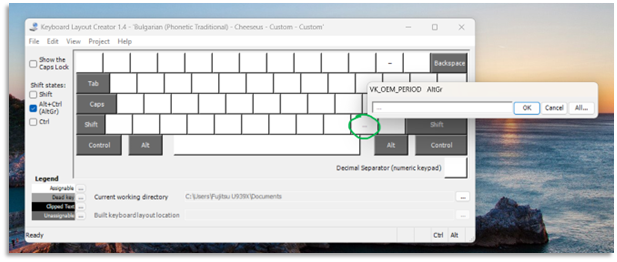
6. В изскачащото прозорче въведете символа, който желаете. Можете да го потърсите в интернет или да го въведете със съответния му код от кодовата таблица UNICODE. За многоточие например напишете U+2026 и натиснете OK.
Ето още някои кодове:
→ средно тире (–): U+2013
→ дълго тире (—): U+2014
→ долна отваряща кавичка („): U+201E
→ горна затваряща кавичка (“): U+201C
7. Запазете работния файл на подредбата, която създадохте, от File > Save Source File As, за да можете да го редактирате и в бъдеще. При първо запазване ще се отвори прозорец за данни за клавиатурната подредба, където трябва да дадете име на своята – с това име ще се показва тя в списъка с налични клавиатурни подредби. Аз например съм кръстил българската си подредба Bulgarian (Phonetic Traditional) – Cheeseus, тоест към оригиналното име съм добавил тире и псевдонима си.
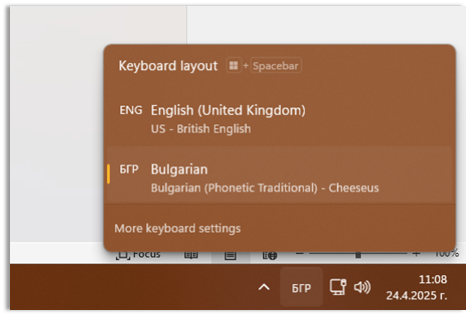
8. Когато сте готови, трябва да създадете инсталационния пакет. За целта от менюто Project изберете Build DLL and Setup Package. Ако видите съобщение за грешка, отворете генерирания файл и прочетете какво пише в него. Възможно е някои от съобщенията да бъдат пренебрегнати.
9. Инсталационният пакет ще се създаде на указаното в стъпка 7 място. В него ще намерите един файл setup.exe.
10. Стартирайте този инсталационен файл. Това ще инсталира новосъздадената клавиатурна подредба.
11. За да я използвате, добавете си я към тези, които ползвате в момента по обичайния начин. За Windows 11 това е:
а). Start > Settings > Language & region
б). За желания език, например Bulgarian, кликнете трите точки вдясно от името му и изберете Language options.
в). В новия прозорец, в раздела Keyboards ще видите вече инсталираните клавиатурни подредби. За да добавите своята, кликнете бутона Add a keyboard.
г). Изберете подредбата, която инсталирахте преди малко. Най-добре е да премахнете подредбата, която сте редактирали, за да не се дублират.

Често срещано погрешно схващане за превода е, че маркетинговият текст, за изготвянето на който на 20 души са им били необходими две месеца, може да бъде преведен за един ден от един човек и въпреки това да не се изгуби нищо от убедителността на оригинала.
Неизвестен